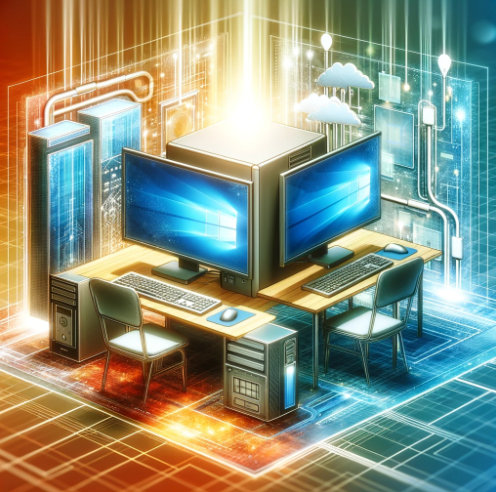
- PC2台 操作の完全ガイド
- 複数のパソコンを操作する技術についてシステム導入のメリットは何か?
- デバイス間接続の方法には何があるのか?
- PC2台操作に必要なソフトウェアは何か?
- パソコン操作中にデバイスを切り替える際の手間を省く製品は何か?
- 1つのキーボードで2台のパソコンを操作するための最新テクノロジーにはどのようなものがあるか?
- 無線でパソコン2台を切り替えながら操作できるデバイスの種類は何か?
- デュアルディスプレイで切り替え対応のマウスとキーボードを同時に接続できるデバイスとは何か?
- USB接続のキーボードとマウスを使い2台のパソコンで操作できる切替機の種類は?
- ハードウェアだけで切り替える無線マウスとは何か?
- 2台のパソコンを1つのキーボードマウスで操作できる製品の名称は?
- キーボード切替機の設置場所を必要とせずコンパクトなケーブル一体型の製品とは何か?
- パソコンに接続しているスマートKVMについて説明せよ
- 2台のパソコンを専用のUSBケーブルで接続するだけで操作できる製品の名称は何か?
- Teleworkに便利なパソコン2台切り替えデバイスは何か?
- 1台のUSB接続に2台のパソコンを接続するためのデバイス名称は?
- クロスインターフェイスで同時に複数のデバイスを切り替えられる製品とは何か?
- 1組のキーボードとマウスで2台のパソコンを操作する方法について
- PC2台 操作&USB 関連商品
- ムームードメインインボイスのキー、登録番号でスムーズな管理を
- シンプルでセキュア、二つのサービスを一つのログインで - ロリポップ×ムームードメイン
- ワンピースキャラクターの魅力と学び、あなたの未来への羅針盤
PC2台 操作の完全ガイド
PC2台 操作の特徴(おススメ理由)はズバリ!
「ダブルのパワーで倍増する生産性!」
PC2台操作は、マルチタスク処理能力と生産性を飛躍的に向上させることができる最大の特徴です。一台のPCで作業をしながら、もう一台で異なるタスクを同時進行することができるため、作業効率が大幅にアップします。また、専門的なソフトウェアやアプリケーションを同時に使用することで、幅広い作業を柔軟にこなせます。
PC2台 操作の魅力(お悩み解決)はズバリ!
「一石二鳥の作業効率化で、時間管理のストレスから解放!」
PC2台操作の魅力は、時間管理の課題を解決することにあります。異なるプロジェクトやタスクを一つのPCに限定せずに分散させることで、時間の無駄を減らし、より効率的な作業環境を実現します。このアプローチは、特に締め切りが重なる業務や、複数のプロジェクトを同時に進行する必要がある場合に有効です。
PC2台 操作を絶対におススメできない方はズバリ!
「シンプルイズベスト、一点集中型の方には不向き」
PC2台操作は、シンプルかつ一点集中型の作業スタイルを好む方には推奨しません。複数の画面やタスクに注意を分散する必要があるため、集中力を維持するのが難しくなる可能性があります。また、テクノロジーに慣れていない方や、単一の作業に専念することを好む方にとっては、操作が煩雑に感じられるかもしれません。
PC2台 操作を是非、使っていただきたい(おススメしたい)方はズバリ!
「マルチタスクと効率化を求めるあなたに最適の選択」
PC2台操作は、マルチタスクを日常的に行う方や、複数のプロジェクトを同時に管理する必要があるプロフェッショナル、クリエイティブ業界の方々に最適です。また、大量のデータ処理や複数のアプリケーションの使用が日常の方にもおススメできます。この操作方法により、作業の効率化と時間の最大化が可能になります。
PC2台 操作を使っている将来のあなたの姿はズバリ!
「生産性の高い未来型ワーカーへの変貌」
PC2台操作を取り入れることで、将来のあなたは生産性が高く、時間管理に優れたモダンなワーカーへと変貌します。このスキルにより、より多くのタスクを効率的にこなし、プロジェクトの管理と実行がスムーズになるでしょう。また、新たなテクノロジーへの適応能力が高まり、将来の変化に柔軟に対応できるようになります。
複数のパソコンを操作する技術についてシステム導入のメリットは何か?
複数のパソコンを操作する技術、特にシステム導入における主なメリットは以下の通りです:
- 効率性の向上:一つのキーボードとマウス(またはその他の入力デバイス)で複数のコンピュータを操作できるため、作業効率が大幅に向上します。これは特に、同時に複数のシステムを監視または操作する必要があるITプロフェッショナルやマルチタスクを頻繁に行うユーザーにとって有益です。
- コスト削減:各コンピュータに対して別々のキーボードやマウスを設置する必要がなくなるため、ハードウェアコストの削減につながります。
- 作業スペースの最適化:デスクスペースが限られている場合、複数の入力デバイスを配置する必要がないため、スペースをより効率的に活用できます。
- 複数のシステムへの簡単なアクセス:特定のソフトウェアや技術を使用することで、異なるオペレーティングシステムを搭載したパソコン間で簡単に切り替えることができます。これにより、異なる環境での作業がスムーズになります。
- エラーの削減:複数のデバイスを操作する際に生じる混乱やエラーのリスクを減少させることができます。
- セキュリティと管理の向上:中央集中型の管理により、IT部門は複数のシステムのセキュリティと管理をより効率的に行うことが可能です。
システム導入の際には、KVMスイッチ(キーボード、ビデオ、マウススイッチ)、ソフトウェアベースの解決策(仮想KVM、リモートデスクトップアプリケーションなど)、または特定のデバイス(例えばマルチデバイス対応のキーボードやマウス)を使用することが一般的です。これらの技術は、複数のパソコンをスムーズに操作するための柔軟性と利便性を提供します。
デバイス間接続の方法には何があるのか?
デバイス間の接続方法は多岐にわたり、使用するデバイスの種類や目的に応じて異なります。主要な接続方法を以下に示します。
- USB接続:
- USBケーブルを使用してデバイスを直接接続。
- キーボード、マウス、プリンター、外部ストレージなど多くの周辺機器に使用される。
- HDMI/DisplayPort/VGA:
- ビデオ出力のための接続。ディスプレイ、プロジェクター、テレビなどに使用。
- HDMIはオーディオとビデオの両方をサポート。
- Bluetooth無線接続:
- キーボード、マウス、ヘッドセット、スピーカーなどの周辺機器に使用。
- ケーブルなしで接続可能。
- Wi-Fi:
- ネットワーク接続に使用。インターネットアクセス、ファイル共有、ワイヤレス印刷などに利用。
- スマートフォン、タブレット、PC、プリンターなど多くのデバイスに対応。
- イーサネット(LAN)ケーブル:
- ネットワークデバイスを有線で接続。高速で安定したデータ転送を提供。
- インターネットルーター、スイッチ、コンピューターなどに使用。
- NFC(近距離無線通信):
- スマートフォンや決済端末などで利用。デバイスをかざすだけで接続。
- 主に支払いや簡易データ転送に使用。
- オーディオジャック(3.5mm、1/4インチなど):
- オーディオデバイス間の接続に使用。ヘッドフォン、スピーカー、マイクなどに対応。
- Thunderbolt:
- 高速データ転送とビデオ出力をサポート。主にApple製品で使用される。
- 外部ディスプレイ、高速ストレージデバイスなどに利用。
- 光ファイバー接続:
- 高速インターネット接続やデータセンター間の通信に使用。
- 長距離での高速データ伝送に適している。
- 無線RF(ラジオ周波数)接続:
- 一部のワイヤレスキーボードやマウスで使用。
- 専用のレシーバーを介して接続。
これらは一般的なデバイス間接続の方法であり、特定の用途やデバイスに応じて選択されます。技術の進歩に伴い、新しい接続方式が開発されていることにも注意が必要です。
PC2台操作に必要なソフトウェアは何か?
PC2台を操作するためには、特定のソフトウェアが必要となります。これらのソフトウェアは、1つのキーボードとマウスを使って複数のコンピュータを制御することを可能にします。以下は、PC2台操作に役立ついくつかの一般的なソフトウェアの例です。
- KVMスイッチソフトウェア:
- 「Keyboard, Video, Mouse」の略で、物理的なKVMスイッチを模倣するソフトウェア。
- Synergy、Input Directorなどがあり、これらは複数のPC間でキーボードとマウスを共有することを可能にします。
- リモートデスクトップソフトウェア:
- 一方のPCから別のPCにリモートでアクセスし操作することを可能にします。
- Microsoft Remote Desktop、TeamViewer、AnyDeskなどがあります。
- 仮想ネットワークコンピューティング(VNC)ソフトウェア:
- ネットワークを介してPCをリモート操作するためのソフトウェア。
- RealVNC、TightVNCなどが例です。
- マウスとキーボードの共有ソフトウェア:
- 複数のコンピュータ間でマウスとキーボードの入力を共有します。
- BarrierやMouse without Bordersなどがあります。
- クラウドベースの共有ソリューション:
- Google Drive、Dropboxなどのクラウドストレージサービスを使用して、複数のPC間でファイルを簡単に共有できます。
これらのソフトウェアは、複数のPCを効率的に操作するための柔軟な選択肢を提供し、作業の効率化を図ることができます。使用するソフトウェアは、必要とする機能、使用するPCの数、オペレーティングシステムなどによって異なるため、個々のニーズに適したものを選択することが重要です。
パソコン操作中にデバイスを切り替える際の手間を省く製品は何か?
パソコン操作中にデバイスを切り替える際の手間を省くために設計された製品はいくつかあります。これらの製品は、特にマルチデバイス環境での作業効率を大幅に向上させることができます。主な製品の種類には以下のようなものがあります:
- KVMスイッチ:
- キーボード、ビデオ(モニター)、マウスを複数のコンピューター間で共有するための物理的なデバイス。
- ボタンを押すだけで、接続された異なるコンピューター間で切り替えが可能。
- マルチデバイスキーボードとマウス:
- BluetoothやRF接続を使用して複数のデバイスに接続できるキーボードやマウス。
- 特定のボタンを押すことで接続された異なるデバイス間で簡単に切り替えることができる。
- LogitechのMXシリーズなどが有名。
- ソフトウェアベースのKVMソリューション:
- SynergyやInput Directorのようなソフトウェアを使用して、ネットワーク経由で複数のPC間でキーボードとマウスを共有。
- ハードウェアの追加購入が不要で、ソフトウェアをインストールするだけで利用可能。
- USBスイッチャー:
- USBデバイスを複数のコンピューター間で共有するためのデバイス。
- USBキーボード、マウス、プリンター、外部ストレージなどを複数のPC間で共有するのに便利。
- マウス・キーボード共有ソフトウェア:
- Mouse without BordersやBarrierなどのソフトウェアを使用して、異なるPC間でマウスとキーボードを共有。
- ソフトウェアを介して、マウスカーソルを異なるPCの画面に簡単に移動できる。
これらの製品やソリューションは、特に複数のPCを同時に使用するユーザーにとって、作業効率と利便性を大幅に向上させます。ニーズや環境に合わせて最適な製品を選択することが重要です。
パソコン操作中にデバイスを切り替える際の手間を省くために設計された具体的な製品は以下の通りです。
- KVMスイッチ:
- ATEN CS22U:2ポートUSB KVMスイッチ。
- IOGEAR GCS22U:USB接続のKVMスイッチで、2台のコンピューターに対応。
- マルチデバイスキーボードとマウス:
- Logitech MX Keys:複数のデバイス間でシームレスに切り替えが可能なキーボード。
- Logitech MX Master 3:高機能マウスで、複数のデバイスとのペアリングが可能。
- ソフトウェアベースのKVMソリューション:
- Synergy:異なるOSを持つPC間でキーボードとマウスの共有が可能なソフトウェア。
- Input Director:WindowsベースのPC間でマウスとキーボードを共有するソフトウェア。
- USBスイッチャー:
- UGREEN USB 3.0共有スイッチャー:2台のPC間でUSBデバイスの共有を可能にする。
- IOGEAR 2×4 USB 3.0 Peripheral Sharing Switch:4つのUSBデバイスを2台のPCで共有可能。
- マウス・キーボード共有ソフトウェア:
- Mouse without Borders:Microsoft Garageプロジェクトによる無料ソフトウェア。
- Barrier:オープンソースのKVMソフトウェア。
これらの製品は市場で広く利用されており、複数のPCを効率的に操作する際に役立ちます。ただし、購入前には自分のシステム環境やニーズに合った製品を選ぶことが重要です。また、新しい製品や技術が常に登場しているため、最新のオプションを調査することもお勧めします。
1つのキーボードで2台のパソコンを操作するための最新テクノロジーにはどのようなものがあるか?
1つのキーボードで2台のパソコンを操作するための最新テクノロジーには、以下のような方法があります:
- マルチデバイスキーボード:
- ブルートゥースや無線技術を利用して、複数のデバイスとペアリングし、ワンタッチで切り替えが可能なキーボードです。
- 例:Logitech MX Keys、Logitech K780。
- ソフトウェアベースのKVMソリューション:
- 複数のコンピュータ間でキーボード入力を共有するためのソフトウェア。
- 例:Synergy、Input Director、Mouse without Borders。
- KVMスイッチ:
- 物理的なデバイスであり、キーボード、マウス、モニターを複数のコンピュータと共有できます。ボタン一つで簡単にデバイスを切り替えることができます。
- 例:ATEN CS22U、IOGEAR GCS22U。
- USBスイッチャー:
- USBキーボードを含むUSBデバイスを複数のPC間で共有するためのデバイス。
- 例:UGREEN USB 3.0共有スイッチャー。
- Bluetoothマルチペアリング機能:
- 複数のデバイスとペアリングして、簡単にデバイス間で切り替えが可能なBluetoothキーボード。
- 多くの現代のBluetoothキーボードに搭載されています。
これらのテクノロジーは、ユーザーが複数のパソコンを効率的に管理し、作業スペースを最大限に活用するのに役立ちます。ニーズや予算に応じて、適切なソリューションを選ぶことが重要です。
無線でパソコン2台を切り替えながら操作できるデバイスの種類は何か?
無線でパソコン2台を切り替えながら操作できるデバイスには、主に以下の種類があります:
- マルチデバイス対応ワイヤレスキーボードとマウス:
- 複数のデバイスとBluetoothや無線接続を使ってペアリングし、簡単にデバイス間で切り替えが可能です。
- 例:Logitech MXシリーズ(MX Keysキーボード、MX Master 3マウスなど)。
- ソフトウェアベースのKVMソリューション:
- 複数のコンピュータ間でキーボードとマウスの入力を共有するソフトウェア。
- 例:Synergy、Input Director、Mouse without Borders。
- Bluetoothマルチペアリング機能を持つデバイス:
- 一度に複数のデバイスとペアリングでき、特定のキーを押すだけで簡単に切り替えられるキーボードやマウス。
- これにより、異なるデバイス間でシームレスに作業を行うことが可能です。
- ユニバーサルコントロール機能:
- 特定のオペレーティングシステムやソフトウェア環境で提供される機能で、一つのデバイスから他のデバイスを制御できます。
- 例:Appleの「Universal Control」は、同じApple IDを使用する複数のMacやiPad間でのコントロールを可能にします。
これらのデバイスやソフトウェアは、ユーザーが複数のPCを効率的に管理し、マルチタスクを容易に行うのに役立ちます。選択する際には、互換性、接続の安定性、切り替えの容易さなどを考慮することが重要です。また、個々のニーズや使用環境に合わせて適切なソリューションを選ぶ必要があります。
デュアルディスプレイで切り替え対応のマウスとキーボードを同時に接続できるデバイスとは何か?
デュアルディスプレイで切り替えに対応し、マウスとキーボードを同時に接続できるデバイスには、主に以下のような種類があります。
- KVMスイッチ:
- 複数のコンピューターにキーボード、ビデオ(ディスプレイ)、マウスを接続し、これらを共有するための物理的デバイス。
- ユーザーはボタンを押すか特定のコマンドを使って、接続された異なるコンピューター間でキーボード、マウス、ディスプレイのコントロールを切り替えることができます。
- 例:IOGEAR GCS22U、ATEN CS22U。
- ソフトウェアベースのKVMソリューション:
- ネットワーク経由で複数のコンピュータ間でキーボードとマウスの入力を共有するソフトウェア。
- デュアルディスプレイ設定を含む複数のディスプレイ環境で効果的に機能します。
- 例:Synergy、Input Director、Mouse without Borders。
- マルチデバイス対応ワイヤレスキーボードとマウス:
- Bluetoothまたは無線接続を使用して複数のデバイスとペアリングし、デバイス間で簡単に切り替えが可能なキーボードやマウス。
- 例:Logitech MX Keys、Logitech MX Master 3。
- USBスイッチャー:
- USBキーボードとマウスを含むUSBデバイスを複数のPC間で共有するためのデバイス。
- ボタン操作で切り替えを行い、デュアルディスプレイ環境でも使用できます。
- 例:UGREEN USB 3.0共有スイッチャー。
これらのデバイスやソフトウェアは、特にデュアルディスプレイ環境で作業するユーザーにとって、作業効率と利便性を大幅に向上させることができます。選択する際には、自身の作業環境やニーズに合った製品を選ぶことが重要です。
USB接続のキーボードとマウスを使い2台のパソコンで操作できる切替機の種類は?
USB接続のキーボードとマウスを使って2台のパソコンで操作できる切替機には、いくつかの種類があります。これらのデバイスは主に「KVMスイッチ」と呼ばれ、以下のような種類が一般的です:
- 基本的なUSB KVMスイッチ:
- これらは最も基本的なタイプで、USBキーボード、マウス、そして通常はビデオ出力(VGA、DVI、HDMIなど)を2台のコンピューター間で共有するために使用されます。
- ユーザーは物理的なボタンやキーボードショートカットを使用して、接続されたコンピューター間で切り替えを行います。
- 例:IOGEAR GCS22U、ATEN CS22U。
- マルチメディア対応KVMスイッチ:
- オーディオやUSB 2.0/3.0デバイスなどの追加機能をサポートする高度なKVMスイッチ。
- これにより、外部ストレージデバイスやプリンターなどの周辺機器も共有することができます。
- 例:StarTech.com SV231USB。
- DVI、HDMI、DisplayPort対応KVMスイッチ:
- 最新のディスプレイインターフェースをサポートするKVMスイッチ。
- 高解像度のディスプレイとの互換性を提供します。
- 例:AV Access HDMI KVM Switch。
- ワイヤレスKVMスイッチ:
- 伝統的なKVMスイッチの機能をワイヤレスで提供します。
- ケーブルが少なく、設置が簡単ですが、レスポンスタイムや信頼性に関しては有線接続のものに劣る場合があります。
これらのKVMスイッチは、ユーザーが複数のコンピューターを効率的に管理し、デスクスペースを最大限に活用するのに役立ちます。選択する際には、互換性、接続の安定性、切り替えの容易さなどを考慮することが重要です。また、特定のニーズや作業環境に合わせて適切な製品を選ぶ必要があります。
ハードウェアだけで切り替える無線マウスとは何か?
「ハードウェアだけで切り替える無線マウス」とは、特定のボタン操作やスイッチを使って、複数のデバイス間で直接切り替えが可能な無線マウスを指します。これらのマウスは、主にBluetoothやRF(無線周波数)技術を利用して、複数のデバイスとペアリングし、簡単な操作で接続先のデバイスを変更できる機能を持っています。
これらのマウスは、ユーザーがマウスを動かさずに物理的なボタンまたはスイッチを操作することで、別のデバイスに接続を切り替えられるため、作業効率の向上に貢献します。例えば、一台のPCで作業しているときに、ボタンを押すだけで別のPCにマウスのコントロールを移行できます。
いくつかの具体的な製品例を挙げます:
- Logitech MX Master 3:
- LogitechのMX Masterシリーズは、Easy-Switchテクノロジーを使用して、最大3台のデバイス間でシームレスに切り替えが可能です。
- Logitech M720 Triathlon:
- このマウスもEasy-Switch機能を備えており、最大3台のデバイスとペアリングして切り替えが可能です。
- Microsoft Bluetooth Mobile Mouse 3600:
- Bluetoothを使用して複数のデバイスとペアリングすることが可能なマウスですが、一度に接続できるデバイスは1台です。
これらのマウスは特に、複数のデバイスを使用して作業するプロフェッショナルやマルチデバイス環境において便利です。選択する際には、対応するデバイス数、バッテリー寿命、快適さ、使用するデバイスとの互換性などを考慮することが重要です。
2台のパソコンを1つのキーボードマウスで操作できる製品の名称は?
2台のパソコンを1つのキーボードとマウスで操作することを可能にする製品には、以下のようなものがあります:
- Logitech MXシリーズ(MX Keysキーボード、MX Master 3マウス):
- LogitechのMXシリーズは、Easy-Switch技術を採用しており、最大3台のデバイスとペアリングし、ボタン一つで簡単にデバイス間を切り替えられます。
- Logitech K780 Multi-Device Wireless Keyboard:
- このキーボードは複数のデバイスとペアリングし、特定のキーを使用してデバイス間を切り替えることができます。
- Microsoft Bluetooth Keyboard:
- 一部のMicrosoft Bluetoothキーボードは、複数のデバイスとペアリングして切り替える機能を備えています。
- KVMスイッチ(Keyboard, Video, Mouse Switch):
- 物理的なKVMスイッチは、キーボード、マウス、モニター出力を複数のコンピューター間で共有し、ボタン一つで切り替えることができます。
- 例:IOGEAR GCS22U、ATEN CS22U。
- ソフトウェアベースのKVMソリューション:
- Synergy、Input Director、Mouse without Bordersなどのソフトウェアを使用して、複数のコンピュータ間でキーボードとマウスの入力を共有します。
これらの製品は特に、複数のデバイスを使用して作業するユーザーにとって便利であり、デバイス間での作業効率を向上させます。選択する際には、デバイスの互換性、接続の安定性、切り替えの容易さを考慮することが重要です。また、使用するデバイスの種類(Windows、Mac、Linuxなど)に応じた互換性を持つ製品を選ぶ必要があります。
キーボード切替機の設置場所を必要とせずコンパクトなケーブル一体型の製品とは何か?
キーボード切替機で設置場所を必要とせず、コンパクトなケーブル一体型の製品としては、通常、小型のKVM(Keyboard, Video, Mouse)スイッチが該当します。これらの製品は、キーボード、マウス、そしてしばしばビデオ信号の切り替えを可能にするデバイスで、コンパクトな設計のため、限られたスペースでも容易に設置できます。一体型のケーブル設計により、追加の配線や複雑なセットアップが不要です。
以下に、このような製品の例を挙げます:
- IOGEAR 2-Port USB KVM Switch (GCS22U):
- 2台のPC間でキーボード、マウス、モニターを共有するためのコンパクトなKVMスイッチ。
- 一体型のUSBとVGAケーブルが付属しており、設置が簡単です。
- ATEN CS22U 2-Port USB KVM Switch:
- これも2台のコンピュータを切り替えるためのコンパクトなKVMスイッチ。
- リモートポートセレクターが付属しており、簡単にPC間を切り替えることができます。
- TRENDnet 2-Port USB KVM Switch Kit (TK-207K):
- 2台のPC間でキーボード、マウス、モニターを共有するためのキット。
- オーディオ共有機能も付属しており、設置が簡単です。
これらの小型KVMスイッチは、特に限られたスペースで複数のPCを効率的に操作したいユーザーに適しています。選択する際には、必要なポート数、ビデオインターフェースの種類(VGA、HDMI、DVIなど)、オーディオ共有の有無などを考慮することが重要です。また、使用するコンピュータのオペレーティングシステムとの互換性も確認する必要があります。
パソコンに接続しているスマートKVMについて説明せよ
スマートKVM(Keyboard, Video, Mouse)は、複数のコンピュータを一つのキーボード、マウス、およびモニターで操作するためのデバイスです。スマートKVMは従来のKVMスイッチの機能に加え、さらに進んだ機能や利便性を提供します。以下にスマートKVMの主要な特徴と利点を説明します。
主要な特徴
- 複数のPCへのアクセス:
- スマートKVMは複数のコンピュータを同一のキーボード、マウス、ディスプレイに接続し、これらの入出力デバイスを共有します。
- シームレスな切替機能:
- ボタン操作、ホットキー、あるいはオンスクリーンディスプレイを使って、接続されたコンピュータ間で簡単に切り替えることができます。
- 高解像度のサポート:
- 最新のスマートKVMは、高解像度ディスプレイをサポートし、クリアなビジュアルを提供します。
- オーディオおよびUSB周辺機器の共有:
- オーディオ出力とUSB周辺機器の接続をサポートするモデルもあります。
利点
- 作業スペースの最適化:
- 一つのキーボード、マウス、ディスプレイで複数のシステムを操作できるため、デスクスペースを節約できます。
- コスト削減:
- 各PCに対するキーボード、マウス、ディスプレイの購入が不要になります。
- 効率的な作業環境:
- デバイスの切り替えが簡単なため、作業効率が向上します。
- セキュリティの向上:
- 物理的な接続を介してデータが転送されるため、ネットワーク経由のリモートアクセスに比べてセキュリティリスクが低減されます。
応用例
- IT管理とサポート:サーバールームやデータセンターでの複数のサーバー管理。
- マルチメディア作業環境:グラフィックデザイン、ビデオ編集などのマルチタスク作業環境。
- テレワークやホームオフィス:家庭での複数のPCの管理。
スマートKVMは、特に複数のコンピュータを頻繁に切り替えて作業する環境で大きな利便性を提供します。ただし、購入前には互換性(接続ポートの種類など)、解像度サポート、追加機能(USBパススルー、オーディオサポートなど)を確認することが重要です。
2台のパソコンを専用のUSBケーブルで接続するだけで操作できる製品の名称は何か?
2台のパソコンを専用のUSBケーブルで接続し、操作できる製品には「USB KVMスイッチ」が該当します。これは2台のコンピュータを1組のキーボード、マウス、およびディスプレイで操作するためのデバイスです。USB KVMスイッチは、USBケーブルを介して2台のコンピュータを物理的に接続し、これらのコンピュータ間で入出力デバイスの使用を切り替えることができます。
具体的な製品例
- IOGEAR 2-Port USB KVM Switch (GCS22U):
- 2台のPCをUSB接続で切り替え可能なKVMスイッチ。
- ATEN CS22U 2-Port USB KVM Switch:
- コンパクトなデザインで2台のコンピュータをUSBで接続し、操作できるスイッチ。
- TRENDnet 2-Port USB KVM Switch Kit (TK-207K):
- USBキーボード、マウス、モニターを2台のコンピュータ間で共有するためのキット。
これらのUSB KVMスイッチは、特に限られたスペースで複数のPCを効率的に操作したいユーザーに適しています。選択する際には、互換性(接続ポートの種類など)、解像度サポート、追加機能(USBパススルー、オーディオサポートなど)を確認することが重要です。また、使用するコンピュータのオペレーティングシステムとの互換性も確認する必要があります。
Teleworkに便利なパソコン2台切り替えデバイスは何か?
テレワーク環境で便利なパソコン2台切り替えデバイスには、主に以下のような製品があります。これらは、1つのキーボード、マウス、およびディスプレイを使用して2台のコンピュータを効率的に切り替えて操作することを可能にします。
- KVMスイッチ:
- 物理的なデバイスで、キーボード、ビデオ(モニター)、マウスを複数のコンピュータ間で共有し、ボタン操作やホットキーで簡単に切り替えが可能です。
- 例:IOGEAR GCS22U 2-Port USB KVM Switch、ATEN CS22U 2-Port USB KVM Switch。
- マルチデバイス対応キーボードとマウス:
- 複数のデバイスとBluetoothや無線接続でペアリングし、特定のボタンで簡単にデバイス間を切り替えることができるキーボードやマウス。
- 例:Logitech MX Keysキーボード、Logitech MX Master 3マウス。
- ソフトウェアベースのKVMソリューション:
- ネットワークを介して複数のコンピュータ間でキーボードとマウスの入力を共有するソフトウェア。
- 例:Synergy、Input Director、Mouse without Borders。
- USBスイッチャー:
- USBキーボードとマウスを含むUSBデバイスを2台のPC間で共有するためのデバイス。
- 例:UGREEN USB 3.0共有スイッチャー。
テレワークにおいては、複数のPCを効率的に管理し、作業スペースを最大限に活用することが重要です。これらのデバイスは、そのようなニーズに応えるための選択肢を提供します。選択する際には、使用するPCの種類(Windows、Mac、Linuxなど)、接続ポートの種類、解像度サポートなどを考慮することが重要です。また、使用するデバイスの数や種類に合った製品を選ぶ必要があります。
1台のUSB接続に2台のパソコンを接続するためのデバイス名称は?
1台のUSB接続に2台のパソコンを接続するためのデバイスは通常、「USB共有スイッチ」または「USB切替器」と呼ばれます。これらのデバイスは、1つのUSBデバイス(例えばプリンター、スキャナー、外部ハードドライブなど)を複数のコンピュータ間で共有するのに使用されます。キーボードやマウスの共有にも使うことができます。
具体的な製品例
- UGREEN USB 3.0共有スイッチ:
- 2台のコンピュータ間でUSBデバイスを共有できるスイッチ。
- ボタンを押すことで接続されたデバイスを切り替えます。
- IOGEAR 2×4 USB 3.0 Peripheral Sharing Switch (GUS432):
- 2台のPC間で最大4つのUSBデバイスを共有できるスイッチ。
- ホットキーやボタンでデバイスを切り替えます。
- Sabrent USB 2.0共有スイッチ:
- 2台のPCで1つのUSBデバイスを共有するためのシンプルなスイッチ。
- 手動でデバイスを切り替えるためのボタンが付いています。
これらのUSB共有スイッチは、複数のコンピュータ間でUSBデバイスを効率的に共有し、作業スペースの整理やコスト削減に役立ちます。デバイスを選ぶ際には、接続するUSBデバイスの種類(USB 2.0、USB 3.0など)、必要なポート数、および使用するPCのオペレーティングシステムとの互換性を確認することが重要です。
クロスインターフェイスで同時に複数のデバイスを切り替えられる製品とは何か?
クロスインターフェイスで同時に複数のデバイスを切り替えられる製品は、通常、マルチデバイス対応のキーボードやマウス、またはKVMスイッチのようなデバイスです。これらは異なる種類の接続インターフェイス(例えばBluetoothとUSB無線接続)をサポートし、複数のデバイス間でシームレスに切り替えが可能です。
具体的な製品例
- マルチデバイス対応キーボードとマウス:
- BluetoothやRF(無線周波数)を利用して、複数のデバイスとペアリングし、ボタン一つで簡単にデバイス間を切り替えることができます。
- 例:Logitech MX Keysキーボード、Logitech MX Master 3マウス。
- KVMスイッチ:
- キーボード、ビデオ(モニター)、マウスを複数のコンピュータ間で共有し、ボタン操作やホットキーで簡単に切り替えが可能なデバイス。
- 例:IOGEAR GCS22U 2-Port USB KVM Switch。
- USBスイッチャー:
- 1つのUSBデバイス(例えばプリンターやスキャナー)を複数のPC間で共有するためのデバイス。
- 例:UGREEN USB 3.0共有スイッチ。
これらの製品は、特にマルチデバイス環境での作業効率を向上させることができます。デバイスを選ぶ際には、接続するデバイスの種類や数、使用するデバイスのオペレーティングシステムとの互換性、必要な機能(USBパススルー、オーディオサポートなど)を考慮することが重要です。
1組のキーボードとマウスで2台のパソコンを操作する方法について
1組のキーボードとマウスで2台のパソコンを操作する方法にはいくつかのオプションがあります。これらの方法は、特にマルチデバイス環境で作業効率を向上させるのに役立ちます。以下に代表的な方法を説明します。
1. KVMスイッチの使用
- 定義: KVMスイッチ(Keyboard, Video, Mouse)は物理的なデバイスで、キーボード、マウス、モニターを複数のコンピュータ間で共有します。
- 利用方法: KVMスイッチにキーボード、マウス、モニターを接続し、同じデバイスを複数のPCで共有できます。ユーザーはボタンを押すか特定のコマンドを使って、接続されたコンピュータ間で切り替えを行います。
2. ソフトウェアベースのソリューション
- 例: Synergy, Input Director, Mouse without Borders。
- 特徴: これらのソフトウェアは、異なるコンピュータ間でキーボードとマウスの入力を共有し、ネットワークを介して複数のPCを制御します。
3. マルチデバイス対応キーボードとマウス
- 例: Logitech MX Keysキーボード、Logitech MX Masterマウス。
- 特徴: これらのデバイスはBluetoothまたはRF技術を使用して複数のデバイスとペアリングし、簡単なボタン操作でデバイス間を切り替えることができます。
4. USBスイッチャー
- 使用法: USBスイッチャーは、USBキーボードとマウスを含むUSBデバイスを2台のPC間で共有します。これにより、1セットの入力デバイスを複数のPCで使用することが可能です。
注意点
- 互換性: 使用するデバイスやオペレーティングシステムとの互換性を確認することが重要です。
- セキュリティ: 特にソフトウェアベースのソリューションを使用する場合は、セキュリティやプライバシーの側面を検討する必要があります。
- 機能: 必要な機能や接続ポートの種類に基づいて適切なデバイスやソフトウェアを選択します。
これらの方法により、1組のキーボードとマウスで2台のパソコンをスムーズに操作することが可能になり、作業スペースの最適化と効率の向上が期待できます。
–
PC2台 操作&USB 関連商品
|
|
![[商品価格に関しましては、リンクが作成された時点と現時点で情報が変更されている場合がございます。]](https://hbb.afl.rakuten.co.jp/hgb/388e8a70.9c86e821.388e8a71.c2b70bf7/?me_id=1344865&item_id=10034169&pc=https%3A%2F%2Fthumbnail.image.rakuten.co.jp%2F%400_mall%2Ftoner-sanko-toner%2Fcabinet%2Foki%2Fimgrc0104111562.jpg%3F_ex%3D400x400&s=400x400&t=picttext "[商品価格に関しましては、リンクが作成された時点と現時点で情報が変更されている場合がございます。]")

|
|
![[商品価格に関しましては、リンクが作成された時点と現時点で情報が変更されている場合がございます。]](https://hbb.afl.rakuten.co.jp/hgb/388e8ab0.54c182eb.388e8ab1.0b247516/?me_id=1284322&item_id=10006519&pc=https%3A%2F%2Fthumbnail.image.rakuten.co.jp%2F%400_mall%2Fmikidj%2Fcabinet%2F03124084%2Fsixtyeight03171.jpg%3F_ex%3D400x400&s=400x400&t=picttext "[商品価格に関しましては、リンクが作成された時点と現時点で情報が変更されている場合がございます。]")
|
|
![[商品価格に関しましては、リンクが作成された時点と現時点で情報が変更されている場合がございます。]](https://hbb.afl.rakuten.co.jp/hgb/388e8b2c.35e49ecd.388e8b2d.016e1309/?me_id=1281726&item_id=10000973&pc=https%3A%2F%2Fthumbnail.image.rakuten.co.jp%2F%400_mall%2Fpfudirect%2Fcabinet%2Fimages%2Fpz-514912-f_a.jpg%3F_ex%3D400x400&s=400x400&t=picttext "[商品価格に関しましては、リンクが作成された時点と現時点で情報が変更されている場合がございます。]")
|
|
![[商品価格に関しましては、リンクが作成された時点と現時点で情報が変更されている場合がございます。]](https://hbb.afl.rakuten.co.jp/hgb/388e8b6e.e830d39f.388e8b6f.63750011/?me_id=1271688&item_id=10000698&pc=https%3A%2F%2Fthumbnail.image.rakuten.co.jp%2F%400_mall%2Fatendirect%2Fcabinet%2F05449248%2Fcs1842.jpg%3F_ex%3D400x400&s=400x400&t=picttext "[商品価格に関しましては、リンクが作成された時点と現時点で情報が変更されている場合がございます。]")
|
|
![[商品価格に関しましては、リンクが作成された時点と現時点で情報が変更されている場合がございます。]](https://hbb.afl.rakuten.co.jp/hgb/388e8bc2.bb4d81fd.388e8bc3.885945f1/?me_id=1215432&item_id=11333399&pc=https%3A%2F%2Fthumbnail.image.rakuten.co.jp%2F%400_mall%2Fkonan%2Fcabinet%2Fog036%2F4969887594025_1.jpg%3F_ex%3D400x400&s=400x400&t=picttext "[商品価格に関しましては、リンクが作成された時点と現時点で情報が変更されている場合がございます。]")
|
|
![[商品価格に関しましては、リンクが作成された時点と現時点で情報が変更されている場合がございます。]](https://hbb.afl.rakuten.co.jp/hgb/388e8c20.c6b89a56.388e8c21.246c9843/?me_id=1356146&item_id=10001941&pc=https%3A%2F%2Fthumbnail.image.rakuten.co.jp%2F%400_mall%2Fezone%2Fcabinet%2Fk%2F100994%2F100994.jpg%3F_ex%3D400x400&s=400x400&t=picttext "[商品価格に関しましては、リンクが作成された時点と現時点で情報が変更されている場合がございます。]")
|
|
![[商品価格に関しましては、リンクが作成された時点と現時点で情報が変更されている場合がございます。]](https://hbb.afl.rakuten.co.jp/hgb/1ba30a2f.ea0be5a4.1ba30a30.b52ee0b6/?me_id=1357621&item_id=10142478&pc=https%3A%2F%2Fthumbnail.image.rakuten.co.jp%2F%400_mall%2Fyamada-denki%2Fcabinet%2Fa07000230%2F4316611011.jpg%3F_ex%3D400x400&s=400x400&t=picttext "[商品価格に関しましては、リンクが作成された時点と現時点で情報が変更されている場合がございます。]")
|
|
![[商品価格に関しましては、リンクが作成された時点と現時点で情報が変更されている場合がございます。]](https://hbb.afl.rakuten.co.jp/hgb/388e8c70.9a189d99.388e8c71.8eac28cd/?me_id=1268029&item_id=10006849&pc=https%3A%2F%2Fthumbnail.image.rakuten.co.jp%2F%400_mall%2Fgekiyasu-ink%2Fcabinet%2Fwakeari5%2Fees-sw-kvm2dun_1.jpg%3F_ex%3D400x400&s=400x400&t=picttext "[商品価格に関しましては、リンクが作成された時点と現時点で情報が変更されている場合がございます。]")

粉歯みがき無料プレゼント!【クラプロックス ブラックisホワイト電動歯ブラシ】


クオリティの高い家具を買うならお得感溢れる家具通販サイト【INDOORPLUS】

「価で高性能!Enernovaポータブル電源&ソーラーパネル




コメント